
威联通的安装方法
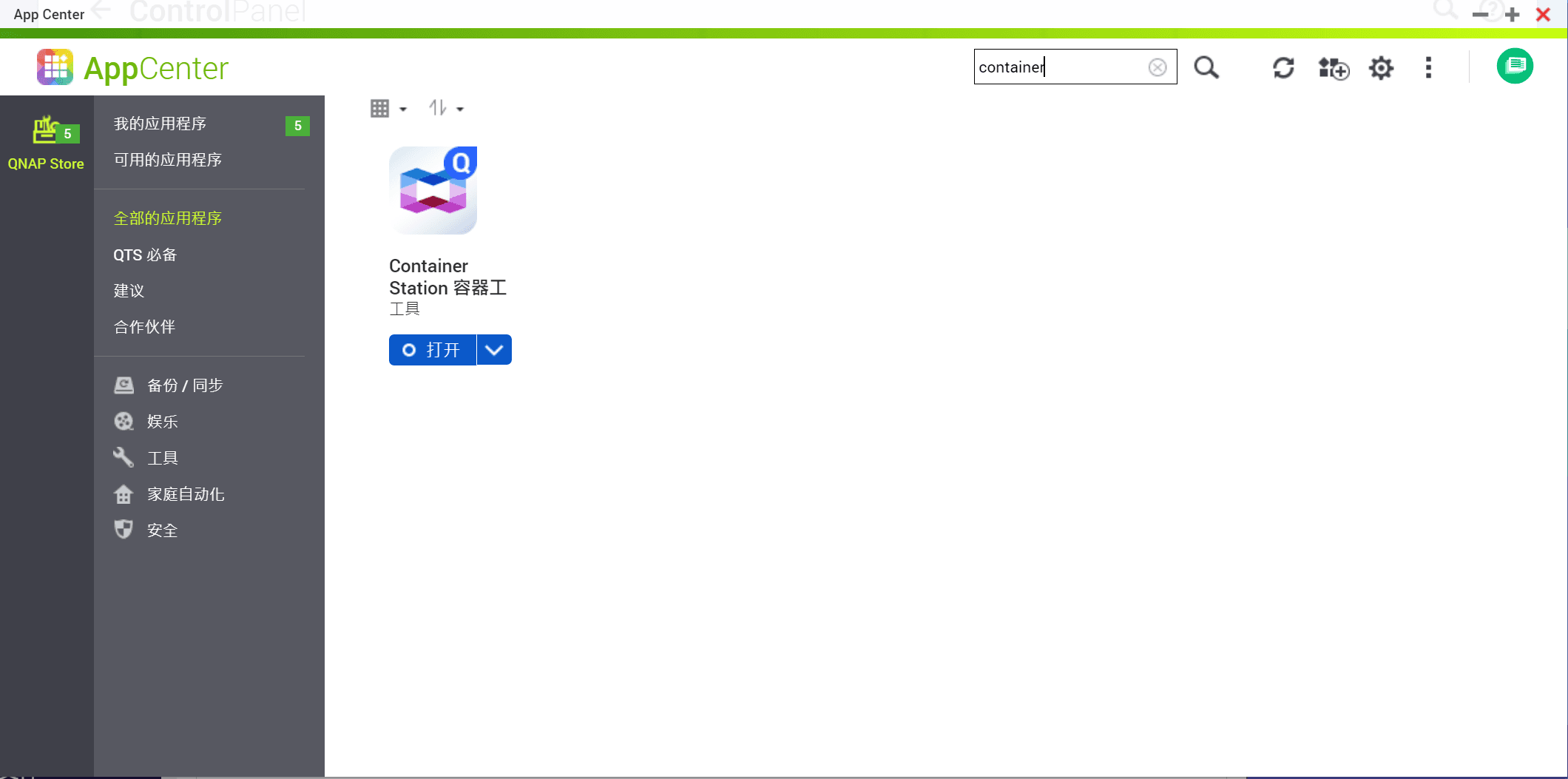
如果没有安装Container Station,请打开【App Center】安装 Container Station 容器工作站。
1、创建文件夹
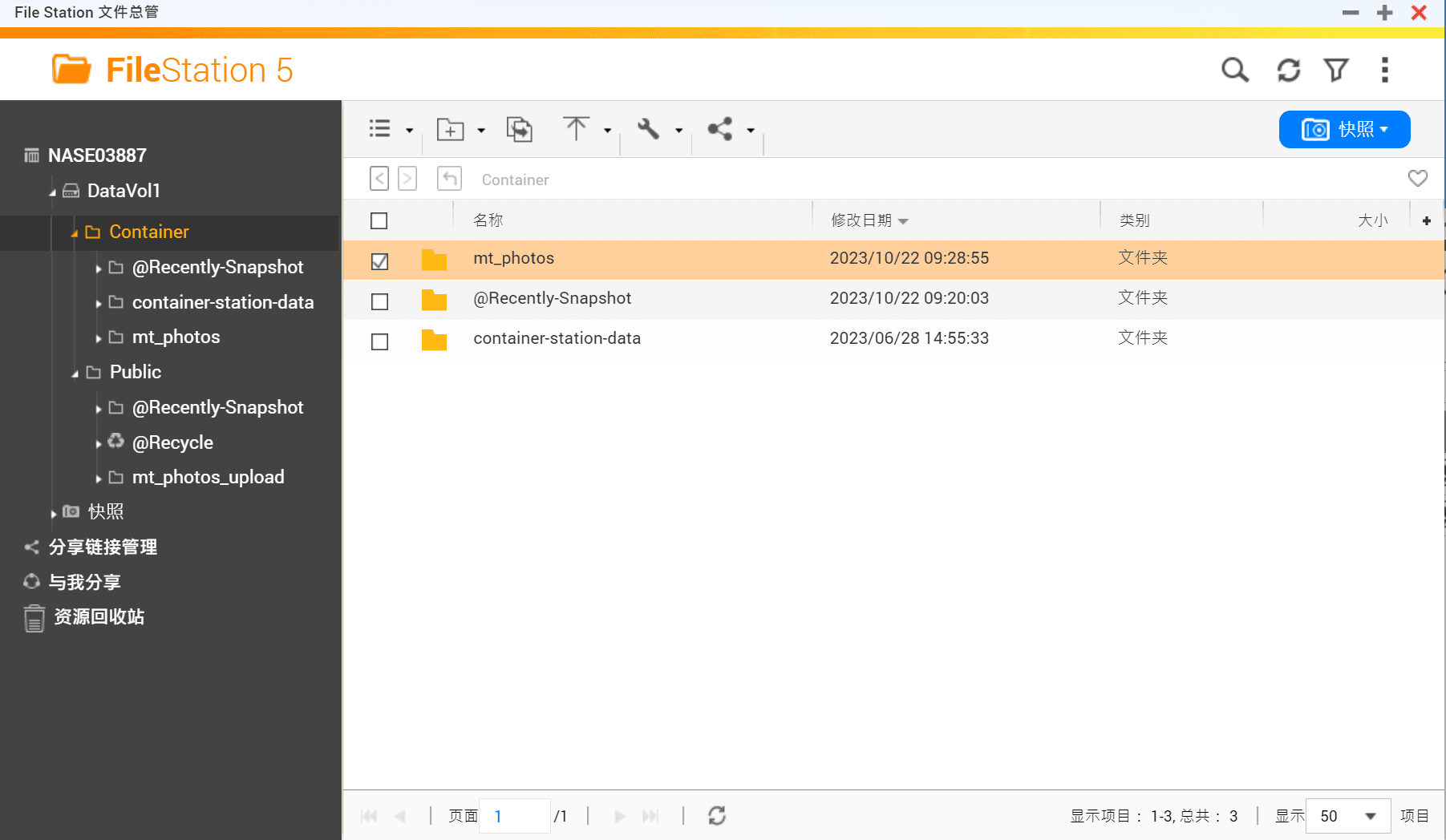
打开【File Station】,在Container下创建 mt_photos文件夹 ;
mt_photos文件夹用来存储数据库和缩略图的文件;
在另外的文件夹(比如Public)下创建 mt_photos_upload 文件夹;
mt_photos_upload文件夹用来保存App备份的照片;
2、创建应用程序
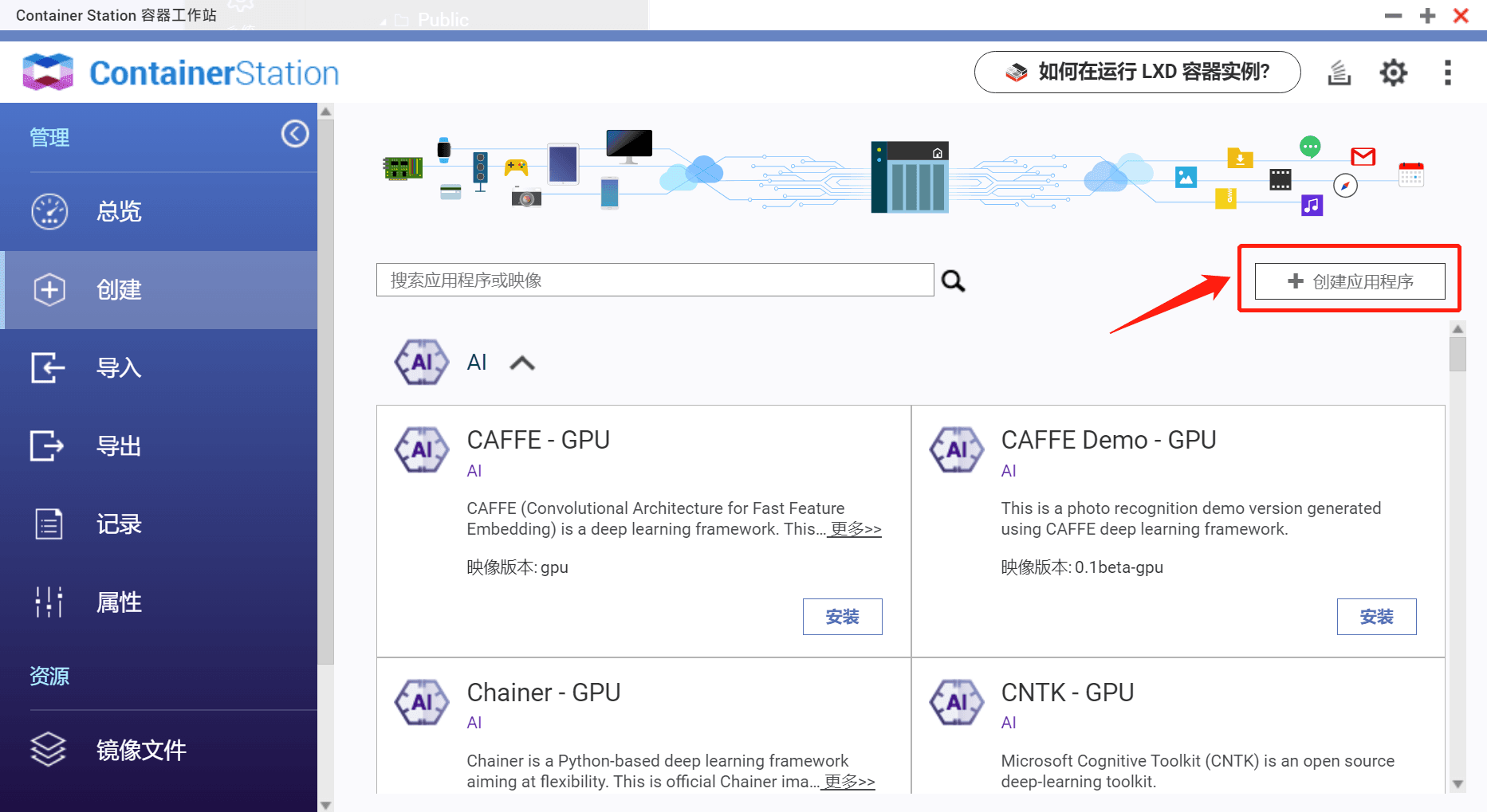
打开【Container Station】,在创建中点击【+ 创建应用程序】
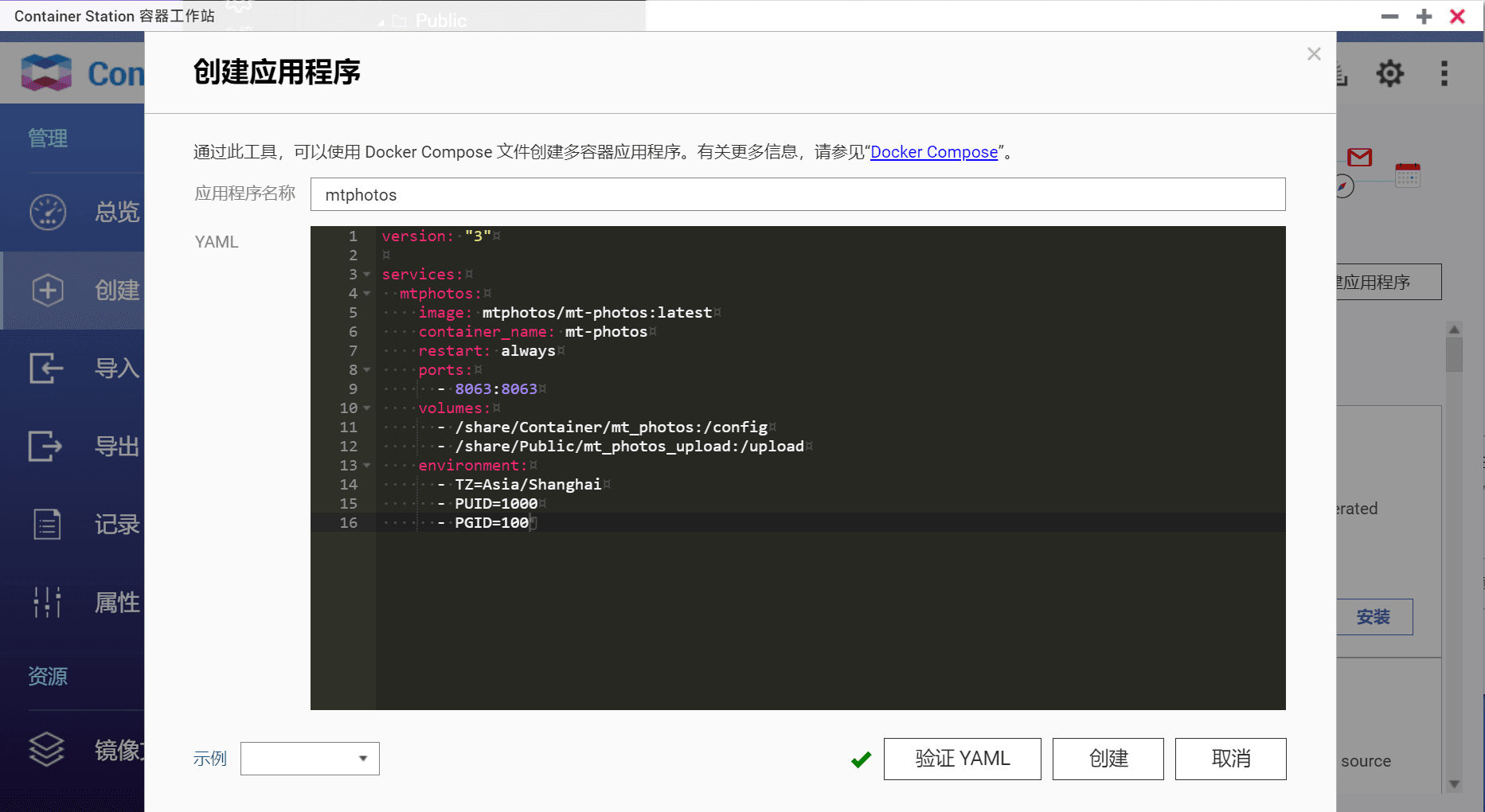
应用程序名称,填写 mtphotos
YAML复制以下模板
version: "3"

services:
  mtphotos:
    image: registry.cn-hangzhou.aliyuncs.com/mtphotos/mt-photos:latest
    container_name: mt-photos
    restart: always
    ports:
      - 8063:8063
    volumes:
      - /share/Container/mt_photos:/config # 注意:必须用 /share/ 开头,直接映射 /Container/mt_photos无效
      - /share/Public/mt_photos_upload:/upload
      - /share/xxx/其他需要映射的目录:/photos #提示:这一行是其他需要映射给容器的文件夹,如果没有可以删除这一行
      #- /etc/localtime:/etc/localtime:ro  # 如果服务器时区不是UTC+8,需要添加这行来覆盖镜像内部的时区
    environment:
      - TZ=Asia/Shanghai
      - PUID=1000
      - PGID=100
填写完成后,点击【验证YAML】;
重要提示: 宿主机的目录,不要重复映射到容器内
重要提示: 宿主机的目录,不要重复映射到容器内
重要提示: 宿主机的目录,不要重复映射到容器内 点击查看
验证通过后,点击【创建】;
数据库目录权限错误
如果启动容器后,提示数据库目录权限错误,那么需要使用Docker Volume作为数据库目录
修改yaml,在 volumes: 中添加一行 - mt_photos_pg:/config/pgsql
以及结尾添加
volumes:
  mt_photos_pg:
参考下面模板:
version: "3"

services:
  mtphotos:
    image: registry.cn-hangzhou.aliyuncs.com/mtphotos/mt-photos:latest
    container_name: mt-photos
    restart: always
    ports:
      - 8063:8063
    volumes:
      - /share/Container/mt_photos:/config
      - mt_photos_pg:/config/pgsql  # 增加这一行目录映射
      - /share/Public/mt_photos_upload:/upload
      #- /etc/localtime:/etc/localtime:ro  # 如果服务器时区不是UTC+8,需要添加这行来覆盖镜像内部的时区
    environment:
      - TZ=Asia/Shanghai
      - PUID=1000
      - PGID=100
    #此处省略其他无需修改的配置内容

volumes:  # 在yaml文件最底部增加这2行,来创建数据卷mt_photos_pg
  mt_photos_pg:
Docker Volume能让容器从宿主主机中读取文件或持久化数据到宿主主机内,让容器与容器产生的数据分离开来。你可以简单地把它理解为linux服务器上的挂载点。一个容器可以挂载多个不同的目录。Volume的生命周期是独立于容器的生命周期之外的,即使容器删除了,volume也会被保留下来,Docker也不会因为这个volume没有被容器使用而回收。在容器中,添加或修改这个文件夹里的文件也不会影响容器的联合文件系统。
注:每创建一个volume,docker会在/var/lib/docker/volumes/下创建一个子目录,默认情况下目录名是一串UUID。如果指定了名称,则目录名是volume名称(例如上面的mt_photos_pg)。volume里的数据都存储在这个子目录的_data目录下。
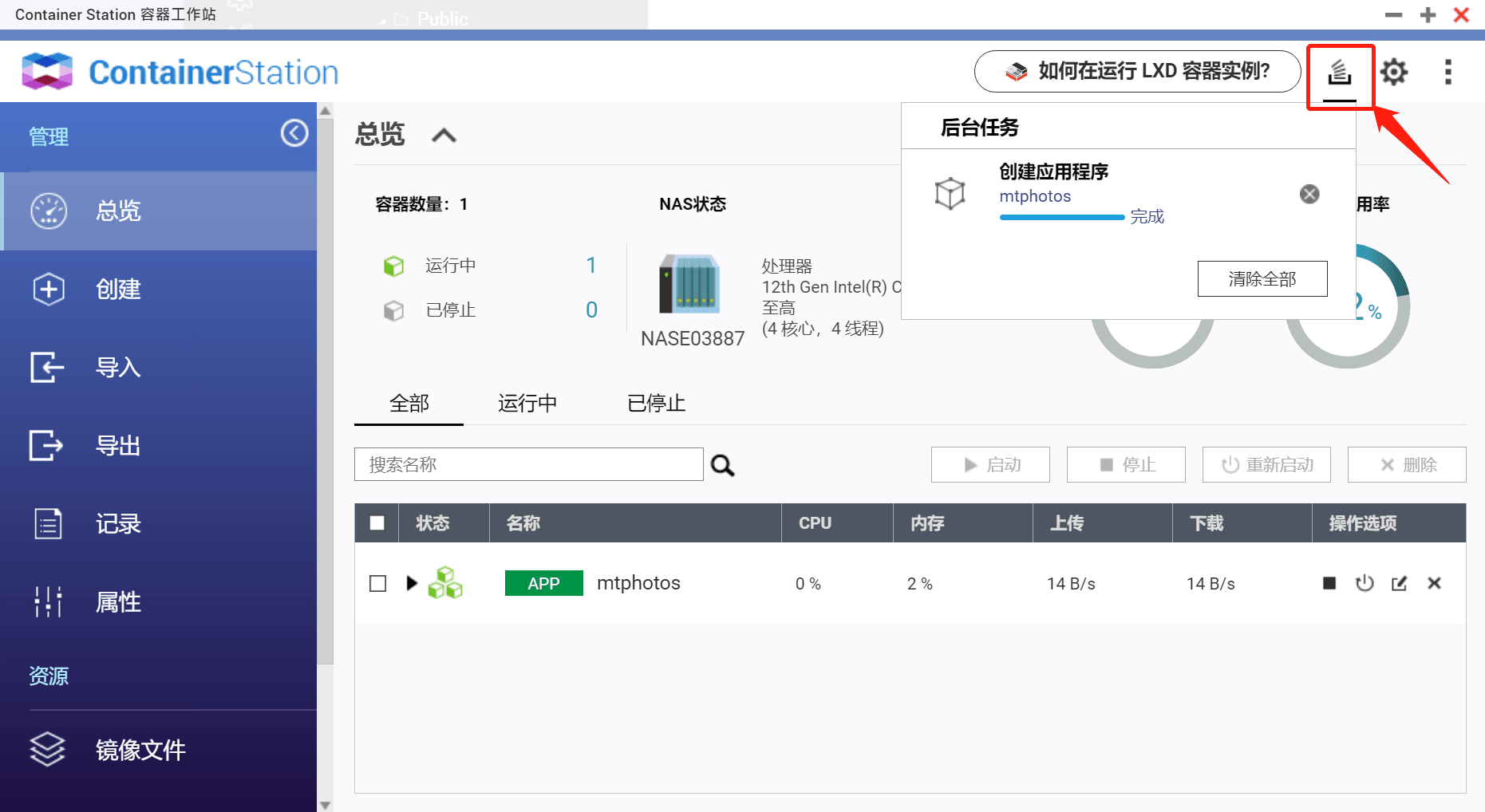
3、后台任务
等待后台任务拉取镜像完成后,即可在【总览】中看到应用程序;
4、访问MT Photos
等待容器启动成功后,使用浏览器打开地址:http://192.168.1.10:8063/ 访问安装向导,开始初始化配置。
192.168.1.10为NAS的IP,8063为映射的端口号,请根据实际情况替换
智能识别API
如果需要和智能识别API一起部署,可以使用下面的模板文件
version: "3"

services:
  mtphotos:
    image: registry.cn-hangzhou.aliyuncs.com/mtphotos/mt-photos:latest
    container_name: mt-photos
    restart: always
    ports:
      - 8063:8063
    volumes:
      - /share/Container/mt_photos:/config
      - /share/Public/mt_photos_upload:/upload
      - /share/xxx/其他需要映射的目录:/photos #提示:这一行是其他需要映射给容器的文件夹,如果没有可以删除这一行
      #- /etc/localtime:/etc/localtime:ro  # 如果服务器时区不是UTC+8,需要添加这行来覆盖镜像内部的时区
    environment:
      - TZ=Asia/Shanghai
      - PUID=1000
      - PGID=100
      - LANG=C.UTF-8
    dns:
      - 114.114.114.114
    depends_on:
      - mtphotos_ai
      - mtphotos_face_api
  mtphotos_ai:
    image: registry.cn-hangzhou.aliyuncs.com/mtphotos/mt-photos-ai:onnx-latest
    container_name: mtphotos_ai
    restart: always
    ports:
      - 8060:8060
    environment:
      - API_AUTH_KEY=mt_photos_ai_extra
  mtphotos_face_api:
    image: crpi-gcuyquw9co62xzjn.cn-guangzhou.personal.cr.aliyuncs.com/devfox101/mt-photos-insightface-unofficial:latest
    container_name: mtphotos_face_api
    restart: always
    ports:
      - 8066:8066
    environment:
      - API_AUTH_KEY=mt_photos_ai_extra
提示: 如果使用上面的模板部署 智能识别+人脸识别API
在MT Photos后台添加智能识别API时, 接口地址可以填写 http://mtphotos_ai:8060
在MT Photos后台添加人脸识别API时, 接口地址可以填写 http://mtphotos_face_api:8066
api_key 填写 mt_photos_ai_extra (这是默认值,如果上一步有修改过,用修改过的值)
